Ir al contenido principal

SP1 para Windows Server 2008 R2


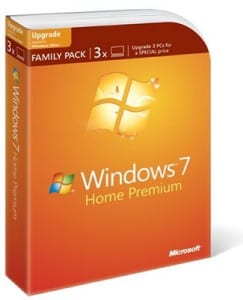
Microsoft confirma SP1 para Windows 7 y Windows Server 2008 R2
21 Feb 2011, 9:32 pm


windows 7 familia Microsoft confirma SP1 para Windows 7 y Windows Server 2008 R2
La compañía ha confirmado la actualización para estos dos sistemas operativos por medio de un Service Pack que incluirá una gran cantidad de parches y mejoras solucionando una serie de problemas y vulnerabilidades encontradas hasta ahora que después de efectuada la actualización debiesen quedar absolutamente solucionadas.
Tanto los fabricantes como los distribuidores contarán con esta actualización en los canales habituales así como también los equipos nuevos que entren en proceso de producción incluirá la actualización de forma nativa, para el resto de los usuarios sólo será cuestión de realizar el proceso por medio de la herramienta de Windows Update o bien directamente desde el centro de descargas que posee Microsoft para obtener todas estas actualizaciones.
Otras de las características mejoradas corresponden a las capacidades de virtualizacion de Windows 2008 así como también a la mejora en el manejo de datos en plataformas basadas en la nube entregando una mayor compatibilidad para todos estos sistemas al momento de ser utilizados desde Windows 7.

Comentarios

Windows 10 presentación

Entradas populares de este blog

Descargar PAQUETE de Gadgets para WINDOWS 8

Descargar PAQUETE de Gadgets para WINDOWS 8 ¿Es gratis? Sí, completamente Yo realmente no utilizo aparatos anteriormente. ¿Es realmente vale la pena instalar estos? Deberías intentarlo. Los aparatos incluidos son realmente útiles cuando se trabaja con el ordenador. A diferencia de Metro-Apps aparatos pueden acceder al sistema de información de usful. El gadget Portapapeles-Manager se incluye, por ejemplo, va a mejorar altamente la productividad. Con el gadget de la barra lateral, también puede hacer que los gadgets visible mientras se trabaja con ventanas maximizadas. ¿Cuáles son los requisitos? Esto es compatible con todas las versiones de Windows 8, excepto Windows RT y la beta de Windows 8 (la versión beta aún contiene aparatos). ¿Por qué hay una barra lateral? Windows 7 no tiene uno. Esto es sólo un gadget para ayudarle a mantener los gadgets organizados y visibles. Puede hacer clic derecho sobre él y seleccione "close sidebar" para hacerlo. O incluso se p...

Acelerar vista previa barra tareas Windows 7

En la barra de tareas de Windows 7, desde el boton de inicio de Windows (abajo a la izquierda) y el reloj de Windows (abajo a la derecha), veremos las aplicaciones que tengamos en ejecucion, al pasar el raton por cada una de ellas nos saldra una vista previa en miniatura de esa aplicacion. El tiempo desde que nos ponemos encima de una aplicacion y muestra la vista previa por defecto es de 400 milisegundos, podemos bajar este tiempo para acelerar la vista previa. Para ello pinchamos en inicio o pulsamos la tecla Windows de nuestro teclado, en la caja de busqueda escribimos regedit y pulsamos intro. En la parte izquierda del editor de registro buscamos la siguiente cadena: HKEY_CURRENT_USER\Control Panel\Mouse Estando sobre la carpeta Mouse, buscamos en la parte derecha del editor de registro MouseHoverTime, hacemos doble clic sobre el para editarlo, veremos en la ventana que nos sale que la informacion de valor es de 400, cambiamos este valor a 200 para que tarde la mitad de tiempo o ta...

Acelerar apagado de Windows 7

Cuando apagamos nuestro Windows 7 lo que hacer es ir cerrando los procesos abiertos, por defecto tarda 12 segundos en matar cada proceso, podemos bajarlo por ejemplo a 6 o 8 segundos para acelerar el apagado. Para ello debemos de editar nuestro regedit, pulsamos en Inicio con el raton o damos en el teclado a la tecla de Windows, escribimos "regedit" y pulsamos enter. Se nos abrira el editor de registro, en la parte de la izquierda buscamos la siguiente ruta: HKEY_LOCAL_MACHINE\SYSTEM\CurrentControlSet\Control Estando seleccionada la carpeta Control, buscamos en la parte de la derecha "WaitToKillServiceTimeout", veremos que tiene un valor de 12000 que son los 12 segundos que comentabamos, hacemos doble clic sobre "WaitToKillServiceTimeout" y en la ventana que nos sale cambiamos el valor de 12000 por 8000 y asi el tiempo de espera en matar un servicio cuando apagemos el ordenador pasa de 12 segundos a 8 segundos. Fuente